Tampilkan postingan dengan label Instalasi. Tampilkan semua postingan

Pengenalan dan Installasi File Manager eXtplorer

Assalamualaikum Wr. Wb.

Hai teman-teman, kali ini saya akan share tentang pengenalan dan installasi file manager extplorer. Mungkin bagi IT-IT handal file manager extplorer sudah tidak asing lagi, tapi bagi para pemula seperti saya file manager extplorer sangat asing. Mari teman-teman kita cari tahu apasih file manager extplorer itu????
Pengertian:
eXtplorer adalah File Manager berbasis PHP. Hal ini memungkinkan untuk menelusuri direktori, mengedit, menyalin, memindahkan, menghapus, mencari, meng-upload dan download file, membuat & mengekstrak arsip, membuat file baru dan direktori, izin perubahan berkas (chmod) dan banyak lagi. Anda dapat menempatkannya pada web anda sendiri. 
eXtplorer juga dapat digunakan sebagai komponen dalam Joomla! (1.x, 2.5, 3.x), dan juga sebagai aplikasi mandiri.

Alat dan Bahan:
  • Komputer/Laptop.
  • Koneksi Internet.
  • File manager extplorer.
Maksud dan Tujuan:
Agar kita lebih tahu apasih file manager extlorer itu dan bisa mengetahui fitur-fitur dan fungsinya.

Penjelasan:
Didalam file manager extplorer memiliki banyak fitur, ini adalah fitur-fitur utama di extplorer:
  • Copy dan pindahkan file dan direktori dengan drag dan drop.
  • Mengedit file.
  • Menelusuri direkktori.
  • Ganti nama, hapus atau membuat file baru dan direktori.
  • Akses file melalui '' FTP '' atau langsung (menggunakan PHP) untuk benar-benar mengatasi izin dan berkas masalah kepemilikan
  • Upload atau download file seperti yang anda suka.
  • Membuat dan ekstrak arsip (ZIP, Tar, Tar / GZ, Tar / BZ)  
  • Manajemen pengguna dengan tingkat izin yang berbeda seperti "View Only(Lihat saja)" atau "Edit" dan "Admin" .
Semua fitur ini dikemas dalam tata letak intuitif yang membuat bekerja dengan file sangat mudah. Berkat ExtJS Javascript Library besar anda dapat drag & drop folder dan file, direktori filter dan menyortir daftar file menggunakan berbagai kriteria.

Untuk lebih lengkapnya bisa dibaca http://extplorer.net/ atau https://sourceforge.net/projects/extplorer/?source=typ_redirect

Berikut langkah-langkah instalasi file manager eXplorer. 

1. Download terlebih dahulu file-nya di https://sourceforge.net/projects/extplorer/?source=typ_redirect
2. Buka terminal.
3. Masuk ke directory file berada. File saya berada di Download jadi saya masuk ke directory Download terlebih dahulu. Kemudian copy file ke directory /var/www/html.


4. Masuk ke directory /var/www/html menggunakan perintah sebagai berikut.

5. Karena didalam file eXplorer terdapat folder lebih dari satu maka untuk mencegah file menjadi pecah dan menyebar kemana-kemana maka kita buat folder untuk menampung file-file dan folder-folder tadi dengan perintah sebagai berikut. Kita beri folder nama foldernya ext.


6. Kemudian beri hak akses agar dapat diakses.

 7. Kemudian pindah file eXtplorer_2.1.7.zip ke directory yang sudah kita buat tadi.

8. Langkah selanjutnya masuk ke directory ext dengan perintah sebagai berikut.


9. Lalu extract file eXplorer dengan perintah sebagai berikut.


10. Buka browser dan ketikkan localhost/ext


11. Masukkan username dan password. Dan pilih bahasa yang akan digunakan.
  • username : admin
  • password : admin

12. Klik Ok saja.


13. Maka akan muncul tampilan sebagai berikut. Tampilan eXplorer ini seperti di /var/www/html.

  Hasil:
Berhasil melakukan installasi file manager extplorer.

Referensi:
http://extplorer.net/
http://ermatiana.blogspot.co.id/2016/04/pengenalan-dan-instalasi-file-manager.html

Penutup:
Sekian postingan saya, jika ada kekurangan mohon dimaafkan.

Wassalamualaikum Wr.Wb.


Installasi CMS PPDB_ONLINE

Assalamualaikum Wr. Wb.

Hai teman - teman berjumpa lagi dengan saya pada postingan saya kali ini, saya akan membahas tentang cara instal cms di Linux. Jika pada windows kita cukup mendownload filenya, diekstract here kemudian pindahkan ke local disk (C:) lalu dijalankan di localhost/[nama_folder] sudah bisa. Namun berbeda dengan linux, linux harus diberikan hak akses agar dapat diproses dan untuk menyimpan datanya di /var/www/html. Berikut tutorial instal cms ppdb_online.


A. Pengertian:
PPDB ONLINE adalah sebuah sistem yang dirancang untuk melakukan otomasi seleksi penerimaan siswa, mulai dari proses pendaftaran, proses seleksi hingga proses pengumuman hasil seleksi yang dilakukan secara online dan berbasis waktu nyata.

B. Latar Belakang: 
Perkembangan teknologi saat ini makin pesat, kebutuhan akan informasi pun meningkat dan pengolahan data dalam banyak aspek kehidupan manusia sangat penting. Dari perkembangan teknologi yang demikian pesat berdampak pada seluruh kehidupan khususnya penyediaan informasi pada suatu instansi/organisasi atau perusahaan yang membutuhkan sistem pengolahan data secara cepat , tepat, akurat . Untuk menunjang efektifitas, produktifitas, dan efisiensi dalam suatu instansi/organisasi atau suatu perusahaan dalam menyelesaikan masalah administrasi dan menejemen.
Adapun seperti memberikan pelayanan kepada calon siswa baru, maka diperlukan penyusunan suatu sistem pepengelolaan data terkomputerisasi yang baik dan berdaya guna. Sistem tersebut diharapkan dapat mempermudah dan memper cepat dalam pengambilan keputusan dalam organisasi/instansi tersebut. Pengelolaan  informasi pendaftaran siswa baru secara online bertujuan untuk menciptakan kinerja yang efektif dan efisien yang dapat mencakup setiap calon-calon siswa baru di setiap tempat. Dan juga memperkecil biaya yang dikeluarkan.
C. Alat dan Bahan:
  • Komputer/Laptop.
  • LAMPP.
  •  CMS.


D. Maksud dan Tujuan:
  • Meningkatkan mutu layanan pendidikan.
  • Melaksanakan penerimaan siswa baru dengan lebih praktis dan efisien.
  • Memberi fasilitas akses informasi masyarakat dengan cepat dan mudah. 
E. Tahap Pelaksanaan:
  • Buka repository BLC TELKOM-KLATEN kemudian pada url ketikkan.
    203.130.243.185/data.
  • Setelah masuk ke repository BLC-TELKOM,KLATEN buka folder CMS kemudian pilih ppdb_online.zip kemudian download.
  • Setelah selasai download kemudian extract here kemudian  pindah folder ppdb_online ke directori /var/www/html dengan perintah seperti ini.
  • Kemudian kita masuk ke /var/www/html.
 
  • Kemudian beri hak akses agar file dapat terbuka di web browser.


  • Kemudian buat database dengan nama ppdb_online, kemudian import file sql yang sudah tersedia di folder.
  • Kemudian edit file koneksi.php . file ini adalah file bawaan dari cms ppdb_online, kita sesuaikan dengan database yang kita buat dan password phpmyadmin di komputer kita(bila anda menggunakan windows password kosong bila memakai linux wajib diisi).
    dengan cara : nano koneksi.php atau dengan masuk ke folder ppdb_online cari file koneksi.php klik kanan edit dengan text editor.
  • Kemudian buka dilocalhost/ppdb_online/user. jika muncul form login berarti anda sudah berhasil.
F. Hasil:
Berhasil menginstal cms ppdb_online.
 
G. Kesimpulan:
Proses PPDB online yang telah dijalankan merubah sistem manual yang dahulunya menggunakan pembukuan dan proses tertulis kini menggunakan sistem terkomputerisasi yang mana mempermudah dan mempercepat proses pendaftaran dan administrasi. Hanya dengan melakukan pendaftaran online lalu penyerahan bukti dan sesi seleksi calon siswa calon siswa lebih efektif dan efisien dalam prosesnya.
 
H. Referensi:
-
 
I. Penutup:
Sekian postingan dari saya dan semoga bermanfaat.

Wassalamualaikum Wr. Wb.


Installasi CMS Wordpress

Assalamualaikum Wr. Wb.

Hai teman-teman, postingan kali ini saya membahas tentang CMS wordpress dan cara instalasi-nya


A. Pengertian:
WordPress adalah sebuah aplikasi (open source) yang sangat populer digunakan sebagai mesin blog (blog engine).

B. Latar Belakang:
WordPress juga mulai digunakan sebagai sebuah CMS (Content Management System) karena kemampuannya untuk dimodifikasi dan disesuaikan dengan kebutuhan penggunanya. Pada tutorial kali ini saya aka Menginstall Wordpress pada OS Linux, pastikan anda sudah menginstall paket paket webserver, php, mysql-server dan phpmyadmin, jika belum anda bisa menginstall pada tutorial sebelumnya. 

C. Alat dan Bahan:
  • Komputer/Laptop.
  • Koneksi Internet.
  • CMS Wordpress.
  • LAMPP. 
D. Jangka Waktu Kegiatan:
-

E. Maksud dan Tujuan:
 Agar kita bisa menginsatall CMS dengan benar.

F. Tahap Pelaksanaan:

1. Membuat Database:

Pertama buat database menggunakan phpmyadmin, buka phpmyadmin lalu klik database. Pada kolom create database masukan nama database yang akan dibuat lalu klik create.
 
 
Klik Check Privileges pada database yang baru dibuat.
 
 
Klik Add User untuk menambahkan user baru.
 
 
Masukan nama user pada kolom username dan untuk Host pilih local dan masukan password.
 
 
Klik (Check All) pada kolom database for user lalu klik go.
 
 
Pada user yang baru kita buat status Grant nya masih No Klik Edit privileges untuk mengedit.
 
 
Check list pada pilihan Grant pada kolom Administration lalu klik go.
 
 
Cek kembali pada user yang baru kita buat.
 
 
2. Memberi Hak Akses:
  • Pertama kita extract here folder wordpress.
  • Kemudian pindah folder wordpress ke direktory /var/www/html.
  • Inilah perintah dengan terminal:
cd /var/www/html [enter]
ls [enter]
chown -R www-data:www-data wordpress (nama_folder) [enter]
chmod -R 755 wordpress (nama_folder)
 
3. Install Wordpress:

Oke sekarang tahap selanjutnya adalah install wordpress, buka browser anda lalu masukan http://localhost/wordpress pada url, akan muncul pilihan bahasa lalu klik Continue.
 

Pada kolom Information masukan Site Title, Username dan Password yang sebelumnya kita buat lalu Klik Install Wordpress.
 

Setelah Succses Klik Log in


masukan username dan password untuk masuk ke Dasboard Wordpress.


Tampilan Dasboard Wordpress.


Klik Appearance lalu pilih Themes disini anda tinggal memilih Themes wordpress sesuai selera.


G. Hasil:
Berhasil menginstall cms wordpresss.

H. Kesimpulan:
WordPress dibangun dengan bahasa pemrograman PHP dan basis data (database) MySQL. PHP dan MySQL, keduanya merupakan perangkat lunak sumber terbuka (open source software).

I. Referensi:

J. Penutup:
 Demikian postingan saya, semoga bermanfaat dan terimakasih.

Wassalamualaikum Wr. Wb.

Installasi CMS BlitBang

Assalamualaikum Wr. Wb.

Hai teman-teman, kali ini saya akan share tentang installasi CMS BalitBang. Yuk simak. !

A. Pengertian:
Sistem manajemen konten (content management system) adalah sebuah aplikasi web atau software web yang tujuannya untuk memudahkan dalam pengelolaan (upload,edit,menambahkan,dll) konten dalam sebuah website/blog/aplikasi web tanpa harus dibekali pengetahuan tentang hal-hal yang bersifat teknis tanpa harus memiliki pengetahuan tentang bahasa pemrograman web.

B. Latar Belakang:
Pada umumnya sebuah CMS memiliki 2 bagian kategori yaitu bagian Front-end dan Back-end.
Kecanggihan dan fitur masing-masing CMS bergantung pada CMS yang digunakan. Penggunaan sistem hirarki pengguna yang diterapkan CMS dalam hak aksesnyapun sangat bervariasi sesuai CMS masing-masing. Mulai dari level akses user anggota yang hanya dapat mengirimkan data tertentu berupa komentar, kemudian editor yang dapat mengirimkan suatu artikel/berita (untuk CMS yang menyediakan fasilitas ini), hingga level administrator yang dapat melakukan semua fitur yang ada.

C. Alat dan Bahan:
  • Komputer/Laptop.
  • Koneksi Internet.
  • LAMPP.
  • CMS BalitBang.
D. Jangka Waktu Kegiatan:
-

E. Maksud dan Tujuan:
Agar memudahkan kita dalam mengingat dan mempraktikkan langkah-langkah menginstal CMS dengan benar.

F. Tahap Pelaksanaan:
  • Pertama kita extract here CMS BalitBang.
  • Kemudian rename nama folder sesuai keinginan kalian, kalau saya berinama "cmsbalitbangv35".
  • Setelah itu pindahkan folder "cmsbalitbangv35" ke direktori /var/www/html.
  • Selanutnya kita masuk ke "http://localhost/phpmyadmin", lalu kita buat database, database saya beri nama "balitbang".
  • Kemudian kita buka CMS tersebut di browser, "localhost/cmsbalitbangv35/". Akan muncul seperti gambar di bawah ini:
 Kemudian kita klik tulisan "saya setuju".
  • Selanjutnya akan muncul tampilan untuk memilih jenis sekolah yang ingin dijadikan CMS, saya memilih "Sekolah menengah kejuruan".
 
  • Selanjutnya pada list menu paket , saya memilih "lengkap".
  • Kemudian kita isikan data pada konfigurasi CMS BalitBang.


Selanjutnya klik "install".
  • Kemudian akan muncul tampilan seperti gambar dibawah ini.
 
  • Jika anda ingin melihat  web kalian, maka klik "lihat web", kemudian akan muncul tampilan seperti gambar ini.
 
  • Selanjutnya jika anda ingin masuk sebagai admin, silahkan klik "Login Admin" atau ketikkan di address bar "localhost/cmsbalitbangv35/admin/index.php", akan muncul seperti tampilan ini.
  • Terakhir muncul tampilan seperti ini.
 
G. Hasil:
Berhasil menginstall CMS BalitBang.

H. Kesimpulan:
CMS merupakan situs web yang menerapkan sistem ini berorientasi terhadap konten. Sudah bukan merupakan kendala yang berarti bagi manajemen atau humas suatu perusahaan/institusi/organisasi untuk memperbaharui situs webnya. Dengan hak akses dan otoritas masing-masing, setiap bagian dari perusahaan/intitusi/organisasi dapat memberikan kontribusinya kedalam website tanpa prosedur yang sulit.

I. Referensi:
https://id.wikipedia.org/wiki/Sistem_manajemen_konten

J. Penutup:
Sekian postingan saya, semoga bermanfaat.

Wassalamualaikum Wr. Wb.


Installasi Text Editor Bluefish di Linux

Assalamualaikum Wr. Wb.

Hai para blogger, share kali ini tentang text editor bluefish di linux.


A. Pengertian:
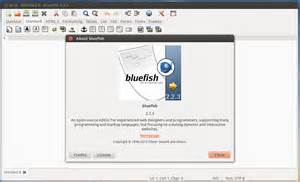
Bluefish adalah perangkat lunak gratis editor teks canggih dengan berbagai alat untuk pemograman pada umumnya dan pengembangan website dinamis. 

B. Latar Belakang:
Latar belakang menginstall bluefish karena bluefish relatif ringan dan mudah untuk belajar, sementara masih menyediakan banyak fitur dari sebuah lingkungan pengembangan terintegrasi untuk mendukung kedua pemograman dan  pengembangan website dan bluefish telah diterjemahkan kedalam 17 bahasa.

C. Alat dan Bahan:
  • Komputer/ Laptop.
  • Koneksi Internet.
  • Software Manager.
D. Jangka Waktu Kegiatan:
-

E. Maksud dan Tujuan:
Agar memudahkan kita dalam meningkat dan mempraktikkan langkah-langkah menginstal bluefish dengan benar.

F. Tahap Pelaksanaan:
1. Buka menu, kemudian pilih software manager.
2. Cari bluefish di "search".
3. kemudian klik bluefish.

4. Kemudian klik install.

5. Tunggu saat proses installasi.
6. Proses installasi selesai.

 
 7. Bluefish telah siap digunakan.


G. Hasil:
Sukses dalam installasi tersebut.

H. Kesimpulan: 
Bluefish mendukung pembangunan seperti HTML, CSS, PHP, C++, JavaScript dll.

I.Referensi: 

J. Penutup
Sekian postingan kali ini semoga bermanfaat. Terimakasih.

Wassalamualaikum Wr. Wb.